
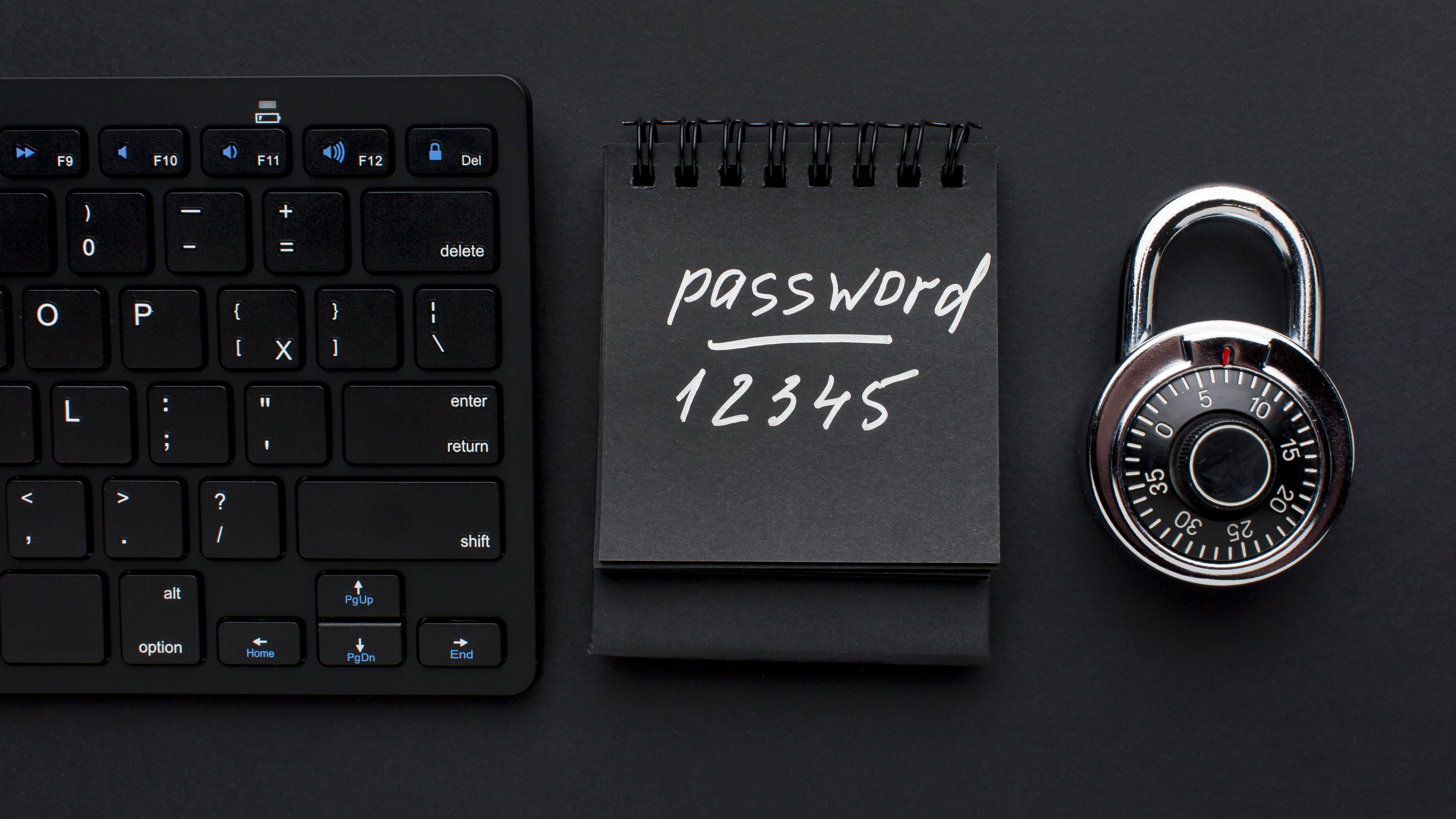
Hoy me he levantado con ganas de quitaros un peso de encima. He creado la Guía definitiva para usar Passkeys. Ya que para mí es uno de esos dolores de cabeza que todos compartimos. Reconozcamos algo: las contraseñas son un auténtico fastidio. Que si tiene que tener una mayúscula, que si un número, que si un símbolo raro, que si no puede ser la misma que usaste en 2018… ¡Es imposible acordarse de todas!
Al final, ¿qué hacemos? Acabamos poniendo «Perrito123» en todos lados o, peor aún, anotándolas en un papelito cerca del ordenador. Y claro, eso en 2026 es como dejar las llaves de casa puestas por fuera con un cartel que diga «Pasen y vean».
Pero traigan buenas noticias, porque el futuro ya está aquí y se llama Passkeys. Hoy os voy a explicar, de tú a tú, cómo funcionan y cómo podéis configurarlas para que vuestra única «contraseña» sea vuestra propia cara o vuestra huella. ¡Vamos a ello!
¿Qué es una Passkey?
Imagina que en lugar de tener una llave física para cada puerta de tu casa (una para el portal, otra para la puerta, otra para el trastero), tuvieras un sistema que te reconociera al llegar y te abriera solo por ser tú. Pues eso es, básicamente, una Passkey o «llave de acceso».
Técnicamente, es un estándar creado por gente muy inteligente de Google, Apple y Microsoft (la alianza FIDO). Pero para nosotros, la «familia» de a pie, es simplemente usar el desbloqueo del móvil para entrar en Amazon, Google o Facebook.
Si ya usas tu huella para desbloquear el móvil o tu cara para pagar con el banco, ya sabes usar una Passkey. Lo único que cambia es que ahora también la usarás para entrar en tus webs favoritas.
¿Por qué son mejores que las contraseñas?
- No se olvidan: A menos que te dejes la cara en casa (complicado, ¿verdad?), siempre tendrás tu llave contigo.
- Son ultra seguras: Si un hacker roba los datos de una web, no se lleva tu contraseña porque, sencillamente, no hay contraseña que robar. Solo hay una «firma» digital que no le sirve de nada.
- Adiós al Phishing: Nadie puede engañarte para que escribas tu clave en una web falsa, porque no hay nada que escribir.
Paso a paso: Cómo configurar Passkeys en tus dispositivos
Sé que esto puede sonar a ciencia ficción, pero os prometo que se tarda menos en configurar una Passkey que en hacerse un sándwich. Vamos por partes, dependiendo de qué aparato tengáis en la mano ahora mismo.
1. Si eres de Google (Android o Chrome)
Google es quien más está empujando esto, así que lo han puesto muy fácil:
- Paso A: Entra en los ajustes de tu móvil y busca la sección de Google.
- Paso B: Dale a «Gestionar tu cuenta de Google» y vete a la pestaña de Seguridad.
- Paso C: Busca una opción que dice «Llaves de acceso».
- Paso D: Verás un botón azul que dice «Usar llaves de acceso». Dale sin miedo.
A partir de ahora, cuando quieras entrar en tu correo desde un dispositivo nuevo, el móvil te dirá: «¿Eres tú?». Pones el dedo en el lector de huellas y… ¡pum! Estás dentro. Sin escribir ni una sola letra.
2. Si eres de Apple (iPhone, iPad o Mac)
En la manzana mordida, esto funciona a través del Llavero de iCloud. Es una maravilla porque si la creas en el iPhone, automáticamente te sirve para el iPad y el Mac.
- Vete a Ajustes y pulsa en tu nombre (arriba del todo).
- Entra en Inicio de sesión y seguridad.
- Asegúrate de que la opción de «Llaves de acceso» esté disponible.
- Cuando entres en webs como Safari, el propio teléfono te preguntará: «¿Quieres crear una llave de acceso para esta web?». Le dices que sí, FaceID te escanea la cara, y listo para siempre.
3. Si usas Windows 11 en el ordenador
Microsoft no se queda atrás. Con Windows Hello (lo que usas para entrar en el PC con el PIN o la cara), puedes gestionar tus llaves.
- Vete a Configuración > Cuentas > Claves de acceso.
- Desde ahí puedes ver qué webs ya tienen tu llave guardada. Es supercómodo para entrar en webs de trabajo o redes sociales desde el navegador Edge.
«¿Y si pierdo el móvil?» (La pregunta del millón)
Esta es la duda que siempre me preguntáis en la familia: «Oye, si mi cara es la llave y pierdo el móvil… ¿me quedo fuera de mi vida?».
Tranquilidad absoluta. Las Passkeys se sincronizan en la nube (en tu cuenta de Google o de Apple). Si te compras un móvil nuevo, al poner tu cuenta, todas tus llaves de acceso bajan del cielo digital y vuelven a estar contigo. Además, siempre puedes tener un método de recuperación (como el número de teléfono o un correo secundario) por si las moscas. Es mucho más difícil quedarse fuera con este sistema que olvidando una contraseña rara que pusiste hace tres años.
Servicios que ya puedes usar sin contraseña hoy mismo
No quiero que leas esto y lo dejes para mañana. Hoy mismo puedes ir a estas aplicaciones y activar tu Passkey. Te aseguro que la sensación de entrar «con el dedo» es una gozada:
- WhatsApp: Ya permite usar Passkeys para cuando cambias de móvil.
- Amazon: Ideal para comprar rápido sin pelearte con la clave.
- TikTok: Para los que subís contenido, es la mejor forma de que no os «roben» la cuenta.
- PayPal: Seguridad máxima para vuestro dinero.
- PlayStation y Nintendo: Los gamers de la familia también pueden estar tranquilos.
Un consejo de TecnoDía
Si me permitís un consejo personal: empezad por vuestra cuenta de correo principal. El correo es la «llave maestra» de vuestra vida digital; si alguien entra ahí, tiene acceso a todo lo demás. Poner una Passkey en Gmail o Outlook es como poner una puerta blindada en tu casa.
Además, esto ayuda muchísimo a la velocidad de vuestra navegación. ¿Habéis visto que en TecnoDía ahora todo carga volando? Pues esto es igual. Queremos que vuestra vida digital sea rápida, fluida y sin tropiezos.
Conclusión
Familia, las contraseñas han sido un mal necesario durante décadas, pero ya no tienen sentido. Vivimos en 2026, llevamos ordenadores potentes en el bolsillo y tenemos tecnología que nos reconoce por nuestra biometría. Es hora de evolucionar.
Pasarse a las Passkeys no es solo ser «más moderno», es ser más inteligente. Es proteger tus fotos, tus ahorros y tus conversaciones de gente que solo quiere hacer daño. Y lo mejor de todo es que es gratis y está al alcance de un clic.
Espero que esta guía os haya servido para perderle el miedo a este cambio. Si tenéis cualquier duda, ya sabéis que aquí en TecnoDía somos una gran familia y estamos para ayudarnos. ¡Dejadme un comentario si habéis conseguido configurar vuestra primera Passkey!
Si quieres seguir leyendo más, te puede interesar: Guía básica de ciberseguridad 2026: Cómo proteger tus datos y dispositivos
¡Nos vemos en la siguiente noticia, familia!
En TecnoDia analizamos los nuevos estándares de ciberseguridad basándonos en la documentación técnica de los principales proveedores de sistemas operativos y la alianza FIDO, garantizando métodos de acceso sin contraseña seguros y eficientes.